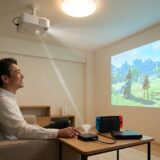
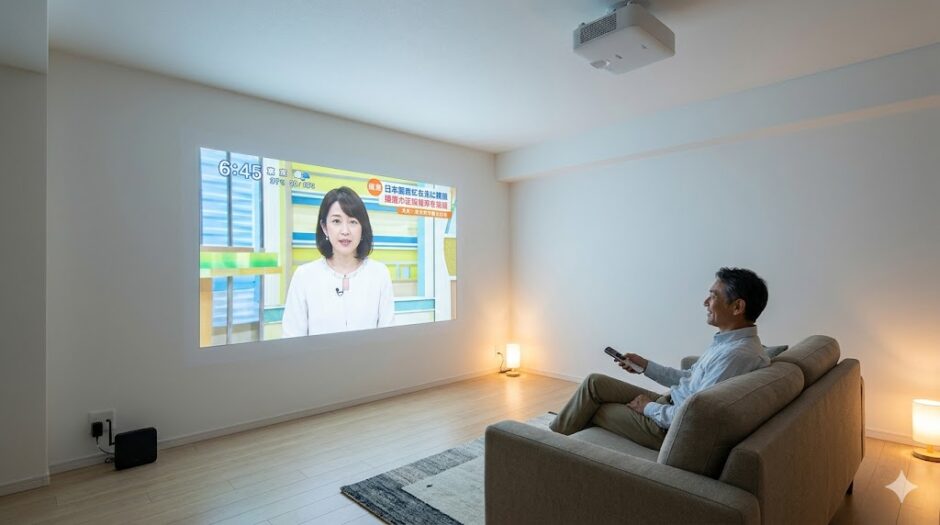


プロジェクターにしたら、毎朝見ているニュースや、毎週楽しみにしているドラマ(地上波)は見られなくなるの?

天井のプロジェクターに、どうやってアンテナ線を繋ぐの?線が垂れ下がるのは嫌なんだけど…
Aladdin X2 Plusの導入を検討するとき、最後まで決断を鈍らせるのがこの「テレビ番組どうする問題」ですよね。テレビ離れが進んでいるとはいえ、完全に地上波が見られなくなるのは不安だというお気持ち、とてもよくわかります。
はじめまして!家賃3万円のアパートで、テレビもテレビ台も完全に手放し、究極のノイズレス空間を楽しんでいる51歳のJIN(ジン)です。
今回は「配線と空間ハックのプロ」である私が、テレビを手放せないあなたへ明確な結論をお伝えします。
テレビという巨大な黒い箱は、今日で捨てられます。
公式推奨のテレビチューナー『Xit AirBox(サイト エアーボックス)』を部屋の隅に置くだけで、あなたのAladdinが「100インチの壁掛けテレビ」に進化します。天井からケーブルを垂らす必要も一切ありません。
今回は、魔法のようなワイヤレス視聴の仕組みと、機械が苦手な方でも絶対に失敗しない設定手順を徹底解説します。

まずは、「天井からアンテナ線を引かなければならない」という誤解を論理的に解いていきましょう。
天井のAladdinとアンテナ線を直接繋ぐ必要は一切なし
天井の照明のところまで、長いアンテナケーブルを這わせるの?
と心配される方が多いですが、全く違います。 そんなことをすれば、部屋中に黒い線が這い回り、最悪の視覚的ノイズを生み出してしまいます。Aladdin X2 Plusは、本体にアンテナ線を直接繋ぐ必要は一切ありません。
公式推奨「Xit AirBox(サイト エアーボックス)」が最強の理由
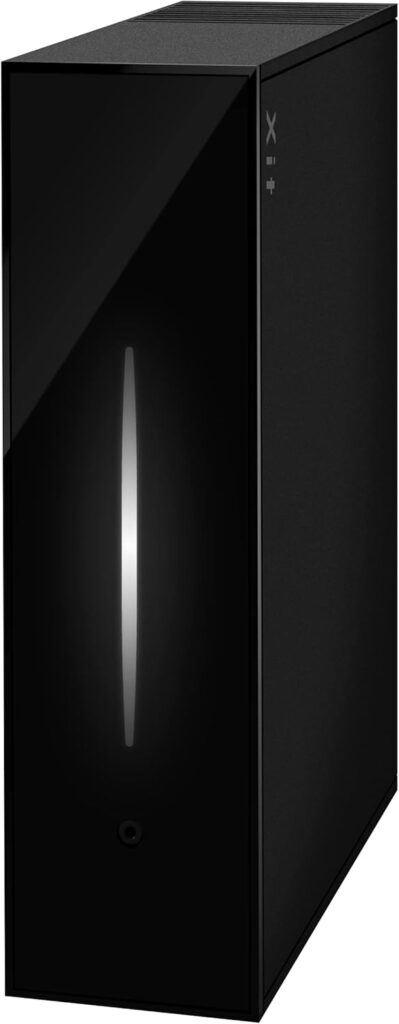
ここで登場するのが、ピクセラ社が販売している公式推奨のテレビチューナー「Xit AirBox」です。 仕組みは非常にシンプル。部屋の隅にある「壁のアンテナ端子」にこの小さな箱(チューナー)を繋ぎます。
すると、この箱がテレビの電波を受信し、ご自宅の「Wi-Fi」に乗せて、天井のAladdinへと映像データをワイヤレスで飛ばしてくれるのです。
Aladdin本体には最初から専用のテレビアプリが入っているため、このXit AirBoxとの相性は抜群です。サクサク動いて動作も最も安定しているため、余計な機材を比較検討する時間を省くためにも、公式推奨のこれ一択で間違いありません。
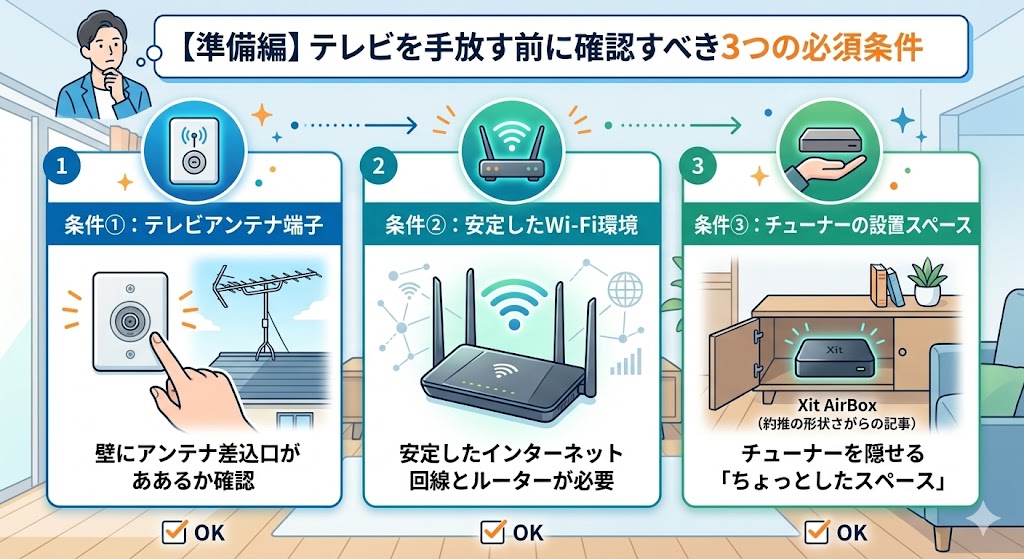
画期的な仕組みですが、購入前にあなたの部屋で実現可能か、元コンサル視点でシビアにチェックしておきましょう。
条件①:自宅の壁に「テレビアンテナ端子」があるか?
大前提として、大元のテレビ電波を受信するための壁の差込口(丸い穴のアンテナ端子)が部屋のどこかにあることが絶対条件です。一般的な賃貸アパートやマンションであれば、必ずどこかの壁についています。
条件②:安定した「Wi-Fi環境(ルーター)」があるか?
映像データを無線で天井まで飛ばすため、自宅にインターネット回線とWi-Fiルーターがあることが必須です。光回線などの安定した通信速度が出る環境を用意してください。
条件③:チューナーを隠す「ちょっとしたスペース」
Xit AirBox本体は、辞書サイズの非常にコンパクトな箱です。アンテナ端子とルーターの近くの「目立たない場所(棚の中やソファの裏など)」に置けるスペースがあれば、機材を一切見せない「究極の収納」が完成します。
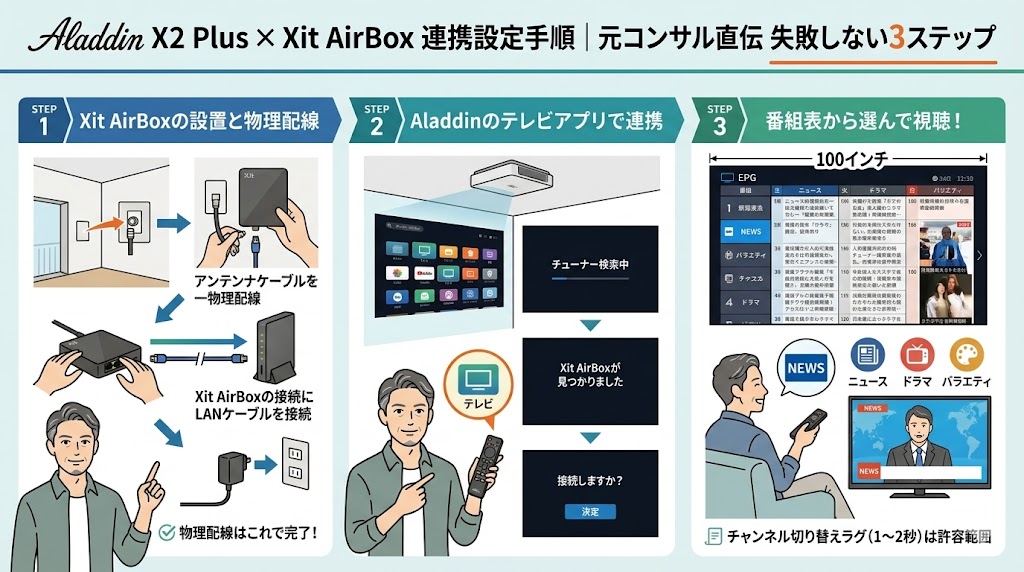
機械が苦手な方でも迷わないよう、極限までシンプルに手順を解説します。たった3ステップで完了します。
Step1:Xit AirBoxをアンテナ線とルーターに繋ぐ(物理配線)
まずは物理的な準備です。壁のアンテナ端子からXit AirBoxへアンテナケーブルをカチャッと挿します。次に、Xit AirBoxとご自宅のWi-FiルーターをLANケーブルで繋ぎ、電源を入れます。床での作業はこれだけで終了です。
Step2:Aladdinの「テレビアプリ」からチューナーを検索
天井のAladdinの電源を入れ、ホーム画面から最初から入っているテレビアプリ「テレビ」を開きます。 画面の指示に従って進むと、同じWi-Fiに繋がっているXit AirBoxを自動的に見つけて「接続しますか?」と聞いてくれるので、決定ボタンを押すだけです。
Step3:あとは番組表から選ぶだけ!直感的な操作感
設定が終われば、あとは普通のテレビと全く同じです。 リモコンでテレビアプリを開くと、見慣れた「番組表(EPG)」がズラリと並びます。見たい番組を選ぶだけで、100インチの大画面でニュースやバラエティが楽しめます。
チャンネル切り替えに1〜2秒ほどのラグ(読み込み時間)はありますが、実用上は全くストレスにならないレベルです。
リアルタイムで見るだけじゃなく、深夜アニメやドラマの録画もしたいんだけど…
というニーズにも、完璧に応えられます。
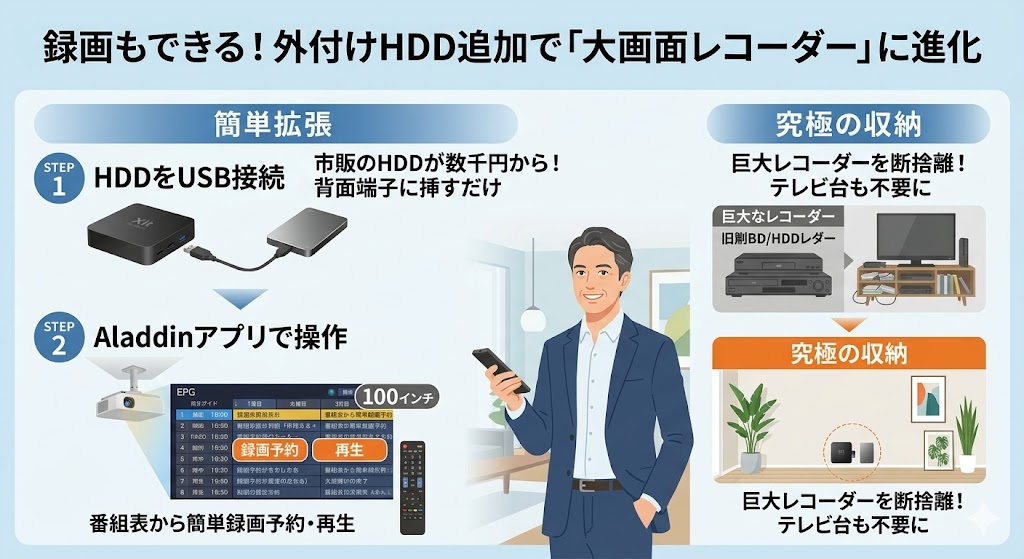
Xit AirBoxの背面にHDDをUSB接続するだけの簡単拡張
Xit AirBoxの背面には、USB端子がついています。
ここに、Amazon等で数千円で買える市販の「外付けHDD(ハードディスク)」をケーブルで繋ぐだけです。 たったこれだけの追加投資で、Aladdinのテレビアプリから直接番組表を開き、リモコン一つで番組の録画予約や、録画した番組の再生ができるようになります。
ミニマリスト的思考:レコーダーという巨大な箱も断捨離できる
これが意味することの大きさに気づきましたか?
テレビ本体だけでなく、録画のために置いていた「分厚いブルーレイレコーダー」も手放せるということです。巨大な機材が2つも消滅すれば、場所を取る「テレビ台」ごと粗大ゴミに出すことができます。 部屋のスペース(家賃)を無駄に占有していた視覚的ノイズを根こそぎ排除できる、圧倒的な空間ハックの完成です。
最後に、無線特有のデメリットと、それを防ぐためのリスクヘッジ(鉄則)をお伝えしておきます。
リアルタイム放送だからこそ、ルーターの性能が命
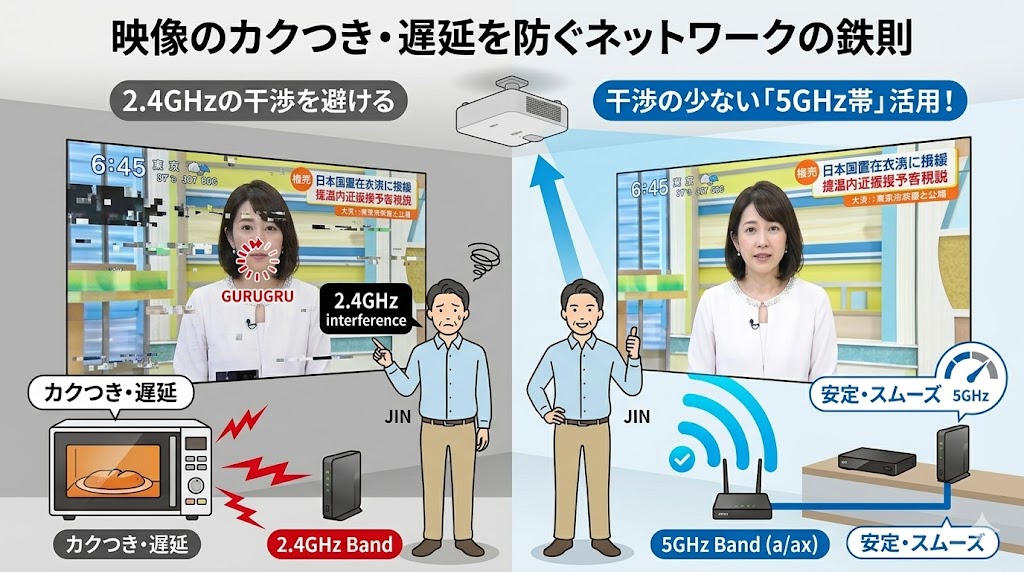
テレビの映像データは非常に重いため、古いWi-Fiルーターを使っていたり、ルーターとチューナーの距離が遠すぎたりすると、映像がカクついたり止まったりするリスクがあります。 もし映像が安定しない場合は、ご自宅のWi-Fiルーターの買い替え(アップデート)も視野に入れてください。
電子レンジ使用時の映像ストップを防ぐ「5GHz帯」の活用
もう一つ、「電子レンジを使うとテレビの映像が止まる」という現象が起きることがあります。
これは2.4GHz帯のWi-Fiが、電子レンジの電波と干渉(ノイズ)を起こすためです。 これを防ぐため、Aladdin本体をWi-Fiに繋ぐ際は、必ず干渉を受けにくい「5GHz帯(末尾が-aや-axなどのネットワーク名)」を選んで接続するという鉄則を忘れないでください。
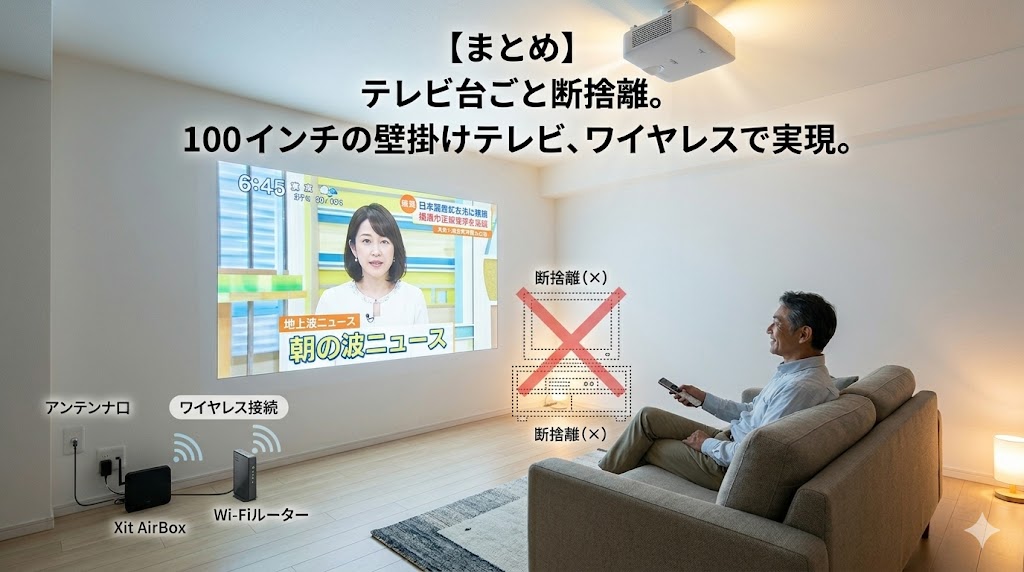
いかがでしたでしょうか。 「プロジェクターにしたらテレビが見られなくなる」というのは、完全な誤解です。
Aladdin X2 PlusとXit AirBoxの組み合わせがあれば、「テレビを見たい」という欲求を満たしつつ、「部屋をスッキリさせたい」という理想のミニマリスト空間を両立させることができます。
他の機能のメリットや、実際にテレビを手放した方たちのリアルな口コミを確認したい方は、私が徹底的にまとめた『Aladdin X2 Plusの評判まとめ』の記事をぜひチェックしてみてください。
 Aladdin X2 Plusの評判!テレビなしミニマリストが後悔の噂を徹底検証
 場所を取る黒い箱を手放して、あなただけの極上の100インチ壁掛けテレビを手に入れてくださいね!